
Primicias24.com- Si cambiaste la contraseña de tu Wifi y no la recuerdas, no te preocupes acá te diremos cómo recuperarla:
Cómo ver la contraseña del WiFi al que estás conectado
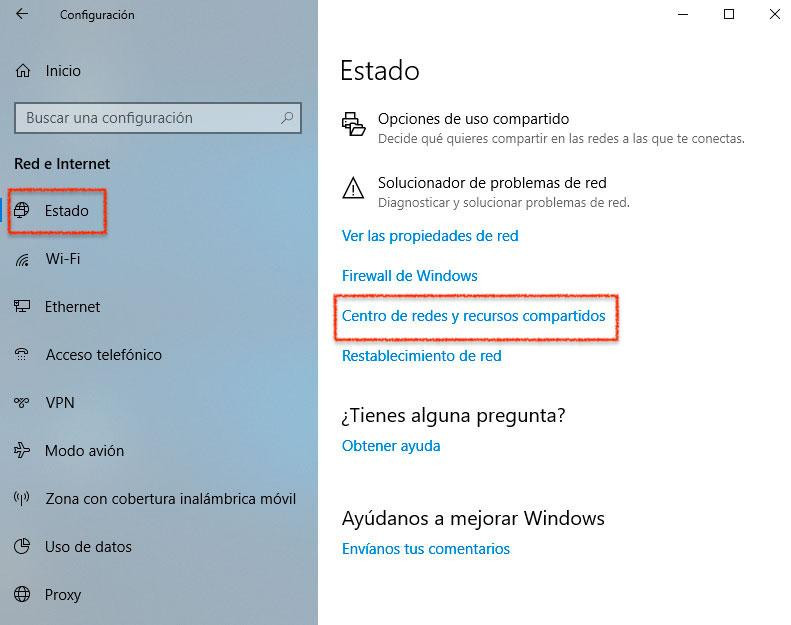
Haz clic en Inicio, pulsa en el icono con forma de engranaje para acceder a la Configuración y selecciona Red e Internet. Luego pulsa la opción Estado del menú de la izquierda y haz scroll hasta ver en enlace Centro de redes y recursos compartidos.
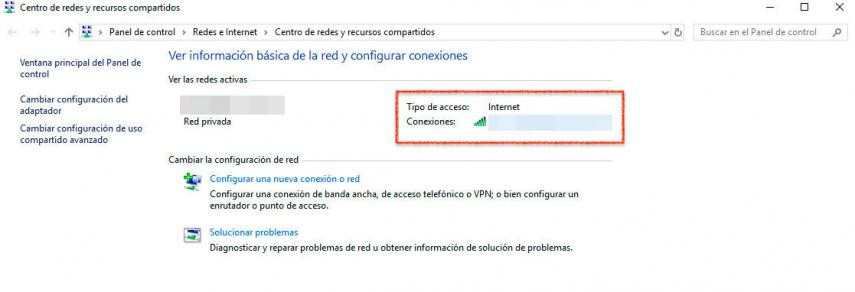
Una vez hecho esto se abre una ventana, presiona el nombre de tu red WiFi que aparecerá destacado en color azul, y se desplegará una nueva ventana donde puedes consultar el estado de la red.
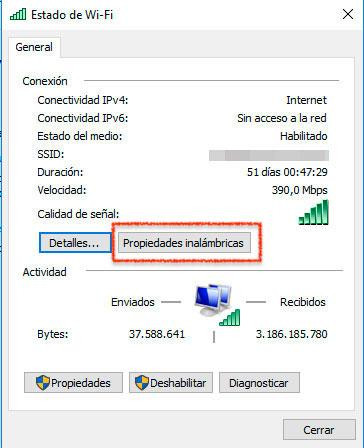
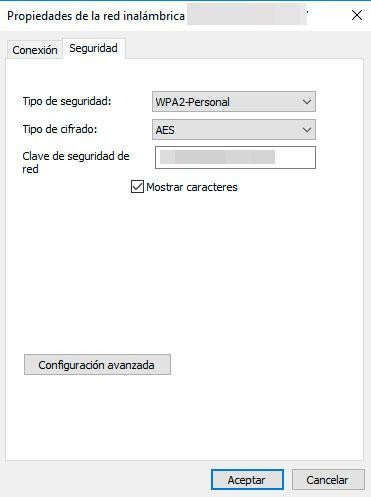
En la parte inferior donde dice Conexión está el botón Propiedades inalámbricas.Clica sobre él, luego dirígete a la pestaña Seguridad y marca la casilla Mostrar caracteres. Al hacerlo, se mostrarán los caracteres del campo Clave de seguridad de red que no es más que la contraseña del WiFi al que está conectado el ordenador en ese momento.
Procede a copiarla y guárdala en un lugar seguro. Por último, desmarca la casilla para ocultar la clave de nuevo y pulsa en Aceptar para cerrar la ventana.
Cómo ver la contraseña del WiFi a través del router
Accede a las opciones de configuración del router. Escribe en el navegador su dirección IP que suele ser 192.168.1.1, 192.168.0.1 o 192.168.l.l, independientemente del modelo o del fabricante.
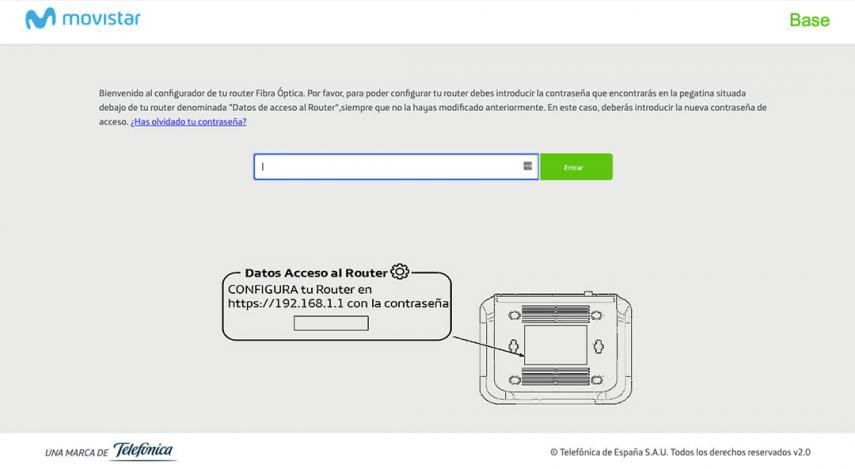
Cuando introduzcas la IP en la barra de direcciones de tu navegador, verás una ventana en la que debes introducir la contraseña de tu router que si no la has modificado, nunca podrás encontrarla en la pegatina situada en la parte inferior del aparato o en el manual del dispositivo.
El siguiente paso varía en función de la marca y el modelo de tu router, pero el procedimiento es bastante similar en todos los dispositivos, así que no te resultará complicado aplicarlo a tu router y encontrar la manera de ajustar la contraseña del WiFi en tu caso concreto.
Para que te sirva como ejemplo, vamos a explicarte cómo cambiar la clave del WiFi en un router de Movistar. Para acceder a las opciones de configuración de tu router tienes que escribir en la barra de direcciones de tu navegador la IP 192.168.1.1, y después tienes que tomar nota de la contraseña que aparece en la pegatina de la parte inferior del aparato, en concreto la que está recogida en el apartado Datos de acceso al router.
Haz clic en Menú en la esquina superior izquierda y selecciona la opción WiFi. Aquí podrás ver el nombre de tu red inalámbrica y también tienes la posibilidad de consultar la contraseña. Por defecto el sistema muestra solo los puntos que indican el número total de caracteres que la componen, pero si pulsas en el icono con forma de ojo podrás verla completa.

Es importante que tu nueva contraseña sea lo suficientemente fuerte y segura. Te recomendamos combinar mayúsculas, minúsculas, números y caracteres especiales.
Junto al campo de texto en el que se introduce la contraseña, hay un gráfico con el nivel de seguridad. Procura que el sistema te indique que el nivel es alto y haz clic en el botón Aplicar cambios para finalizar el proceso.
Cómo ver las contraseñas guardadas de tus redes WiFi
También tienes la posibilidad de ver las contraseñas de todas las redes WiFi a las que tu PC se haya conectado en alguna ocasión.
Utiliza el buscador de Cortana para encontrar la aplicación Símbolo de sistema, o haz clic en el botón de Inicio, desplázate hasta la letra S en el listado de aplicaciones, despliega las sub opciones de la carpeta Sistema de Windows y selecciona Símbolo del sistema.
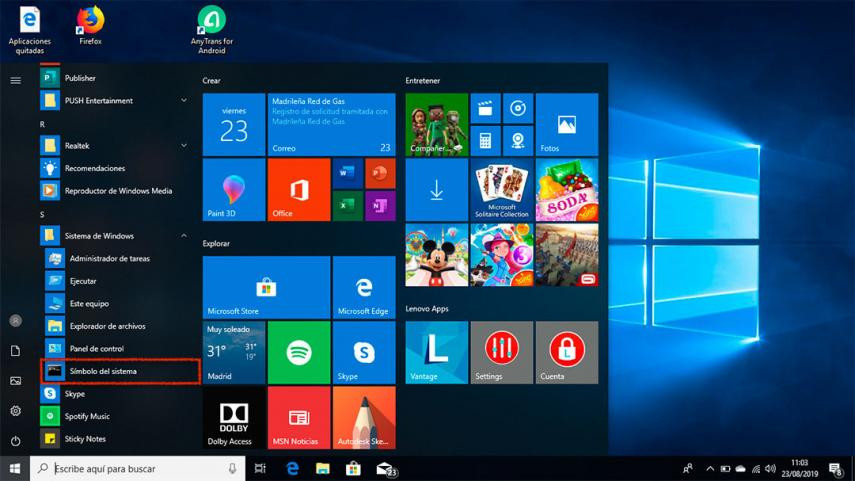
De inmediato aparecerá la ventana con fondo negro del terminal de Windows. Aquí tienes que introducir el comando netsh wlan show profile y pulsar en la tecla Intro. Aparecerá un listado de todas las redes WiFi a la que te has conectado alguna vez con tu ordenador y que has establecido como de conexión automática, aunque solo podrás ver los nombres.
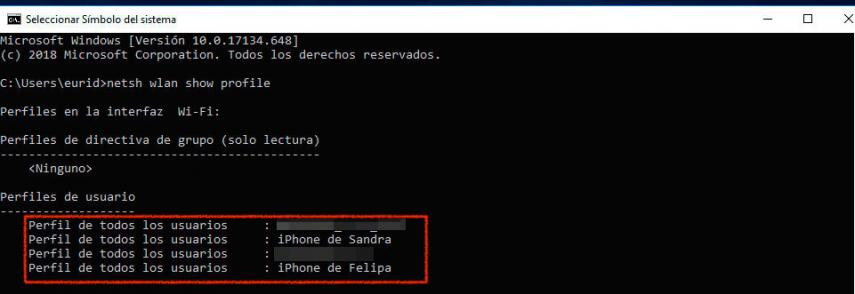
Para consultar la contraseña de la red WiFi deseada, tienes que escribir el comando netsh wlan show profile name=NombreDelPerfil key=clear, sustituyendo el texto NombreDelPerfil por el nombre de la red en cuestión y pulsa en la tecla Intro.
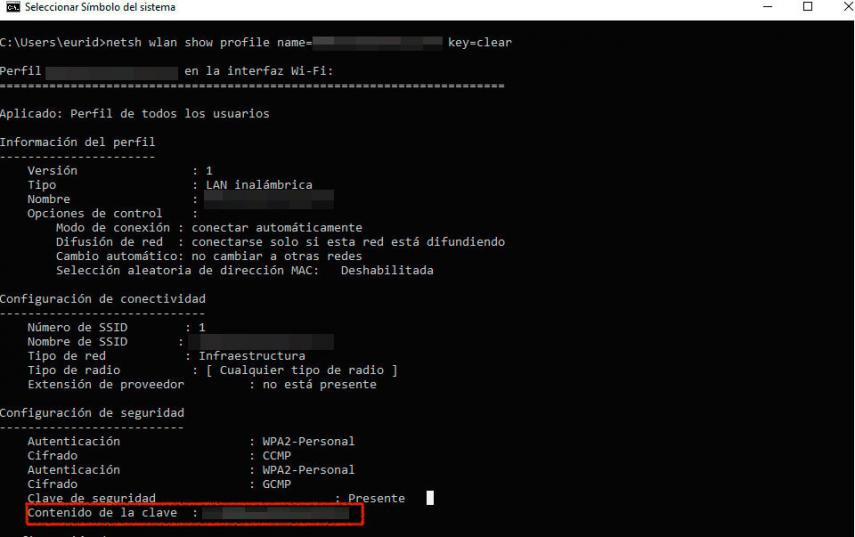
Segundos después aparecerá toda la información que Windows guarda de esta red WiFi. Podrás ver la contraseña en el apartado Configuración de seguridad, en el epígrafe llamado Contenido de la clave.
Fuente: https://computerhoy.com
Síguenos en Twitter como @primicias24